Générer des PDF depuis Google Sheets
Il n’y a pas de module complémentaire PDFMonkey pour Google Sheets. Vous reliez votre tableur via Zapier, Make ou n8n, ou via Glide si vous avez construit une app par-dessus.
D’une ligne à un document
Il n’y a pas de module complémentaire PDFMonkey dans Google Sheets. Vous passez plutôt par l’une de nos intégrations officielles avec Zapier, Make ou n8n, qui savent toutes surveiller un tableur pour vous. Et si vous avez construit une app sur votre tableur avec Glide, PDFMonkey y est déjà disponible.
On trouve de tout dans un fichier Google Sheets : une liste de participants, un historique de commandes, une grille tarifaire, un suivi clients. Quand une nouvelle ligne arrive, vous pouvez en faire un vrai document à vos couleurs plutôt que d’imprimer le tableur. La plupart des gens commencent par des certificats (un par participant) ou des factures et devis (un par commande). Un rapport peut aussi reprendre toute une série de lignes et les présenter sous forme de tableau. Sans oublier les étiquettes ou les badges, un par ligne, prêts à imprimer. Si votre modèle est de type Image, vous obtenez des fichiers WebP, PNG ou JPG.
Avec Zapier, Make ou n8n
- Concevez votre modèle dans PDFMonkey, avec le Builder visuel ou en code. Nommez les variables comme vos en-têtes de colonnes, puis publiez-le.
- Dans votre outil d’automatisation, partez d’un déclencheur Google Sheets, par exemple une nouvelle ligne ou une ligne modifiée.
- Ajoutez l’étape PDFMonkey Generate Document et faites correspondre vos colonnes aux variables du modèle. Pour obtenir un tableau dans le document, envoyez plusieurs lignes sous forme de liste et laissez le modèle les parcourir.
- Envoyez ensuite le fichier où il doit aller : par e-mail, dans Google Drive, ou écrivez le lien Drive dans votre tableur.
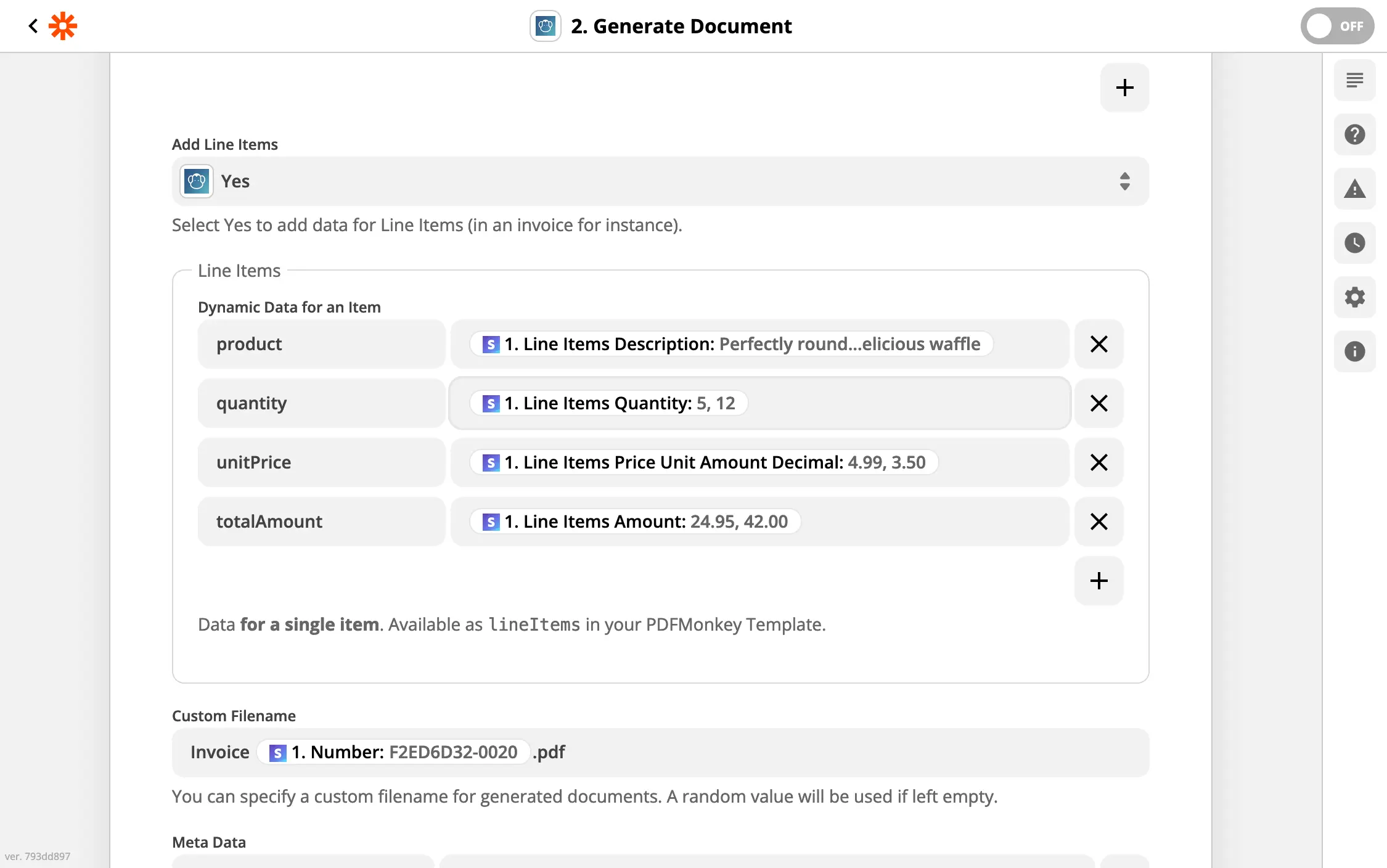
Ici dans Zapier : chaque champ de ligne devient une colonne du tableau dans votre document.
Gardez tout dans la même exécution. Les liens de téléchargement de PDFMonkey expirent au bout d’une heure, c’est pour cela que nous conseillons d’enregistrer le fichier dans Drive plutôt que de coller notre lien dans le tableur.
Chaque guide détaille la mise en place : Zapier, Make et n8n. Celui de n8n contient un exemple qui transforme des lignes Google Sheets en tableau dans votre document.
Si votre app tourne sur Glide
Glide permet de créer une application à partir d’un tableur et propose une intégration PDFMonkey native. Vous ajoutez PDFMonkey depuis les réglages de votre app, puis vous utilisez l’action Generate PDF file sur un bouton, un formulaire ou un workflow. Le lien de téléchargement est écrit dans une colonne de vos données. Nous avons une page consacrée à Glide, et le guide Glide donne tous les détails.
Si vous êtes développeur, vous pouvez aussi laisser de côté les outils d’automatisation et appeler vous-même l’API PDFMonkey.
Pour essayer, créez un compte PDFMonkey gratuit et commencez par une seule ligne. Nous sommes là si vous avez des questions. 😊
Questions fréquentes
Existe-t-il un module complémentaire PDFMonkey pour Google Sheets ?
Non. Vous reliez Google Sheets à PDFMonkey grâce à nos intégrations officielles pour Zapier, Make ou n8n, qui proposent toutes des déclencheurs Google Sheets. Si vous avez construit une app sur votre tableur avec Glide, Glide dispose d’une action PDFMonkey native. Les développeurs peuvent aussi appeler directement l’API REST de PDFMonkey.
Peut-on générer un PDF par ligne ?
Oui. Votre automatisation s’exécute une fois par nouvelle ligne, et chaque exécution crée son propre document. Pour les lignes déjà présentes dans le tableur, Make et n8n savent les parcourir en une seule exécution.
Peut-on regrouper plusieurs lignes du tableur dans un seul PDF, sous forme de tableau ?
Oui. Envoyez les lignes sous forme de liste et laissez le modèle les parcourir pour construire le tableau. Les modèles Code comme les modèles Builder gèrent les boucles. Dans Zapier, utilisez les Line Items ; dans Make ou n8n, envoyez un tableau JSON.
Existe-t-il un plan gratuit ?
Oui. Le plan Gratuit comprend 20 documents par mois, sans limite de durée et sans carte bancaire. Chaque nouveau compte démarre aussi avec un essai de 30 jours qui inclut 300 documents. Les plans payants commencent à 5 € par mois avec Starter (300 documents par mois).
Faut-il connaître le HTML pour créer son modèle ?
Non. À la création d’un modèle, vous choisissez entre deux modes : le Builder visuel en glisser-déposer, ou un modèle Code écrit en HTML, CSS et Liquid. Un modèle utilise l’un ou l’autre, jamais les deux. Les données de votre tableur sont envoyées de la même façon dans les deux cas.
Où mes données sont-elles hébergées ?
Dans l’Union européenne. Les serveurs applicatifs, le stockage des fichiers et les moteurs de rendu de PDFMonkey tournent à Paris, et la base de données à Francfort. Un accord de traitement des données (DPA) conforme au RGPD est disponible.
Autres intégrations no-code
PDFMonkey fonctionne aussi avec Zapier, Make, n8n, Bubble et Glide. Si vos données sont plutôt dans une base, jetez un œil à Airtable.
Et si les PDS étaient simples ?
Essayez PDFMonkey gratuitement dès aujourd’hui.
Pas de CB. Pas d’engagement.