Comment Créer un Formulaire PDF Remplissable (3 Méthodes)
En bref : Tu peux créer un formulaire PDF remplissable avec Adobe Acrobat, des outils en ligne gratuits, ou un générateur basé sur des modèles. Les PDF remplissables utilisent le standard AcroForm pour intégrer des champs interactifs (texte, menus déroulants, cases à cocher) directement dans le document. L’approche par template simplifie l’onboarding client : en concevant un formulaire, cela te permet de le générer ensuite automatiquement pour chaque nouveau client.
Le contrat est signé, mais le travail n’est toujours pas lancé … Pourquoi l’onboarding déraille ?
Tu viens de signer ton premier client. Le contrat est bouclé, les mains sont serrées, et maintenant, le vrai travail commence.
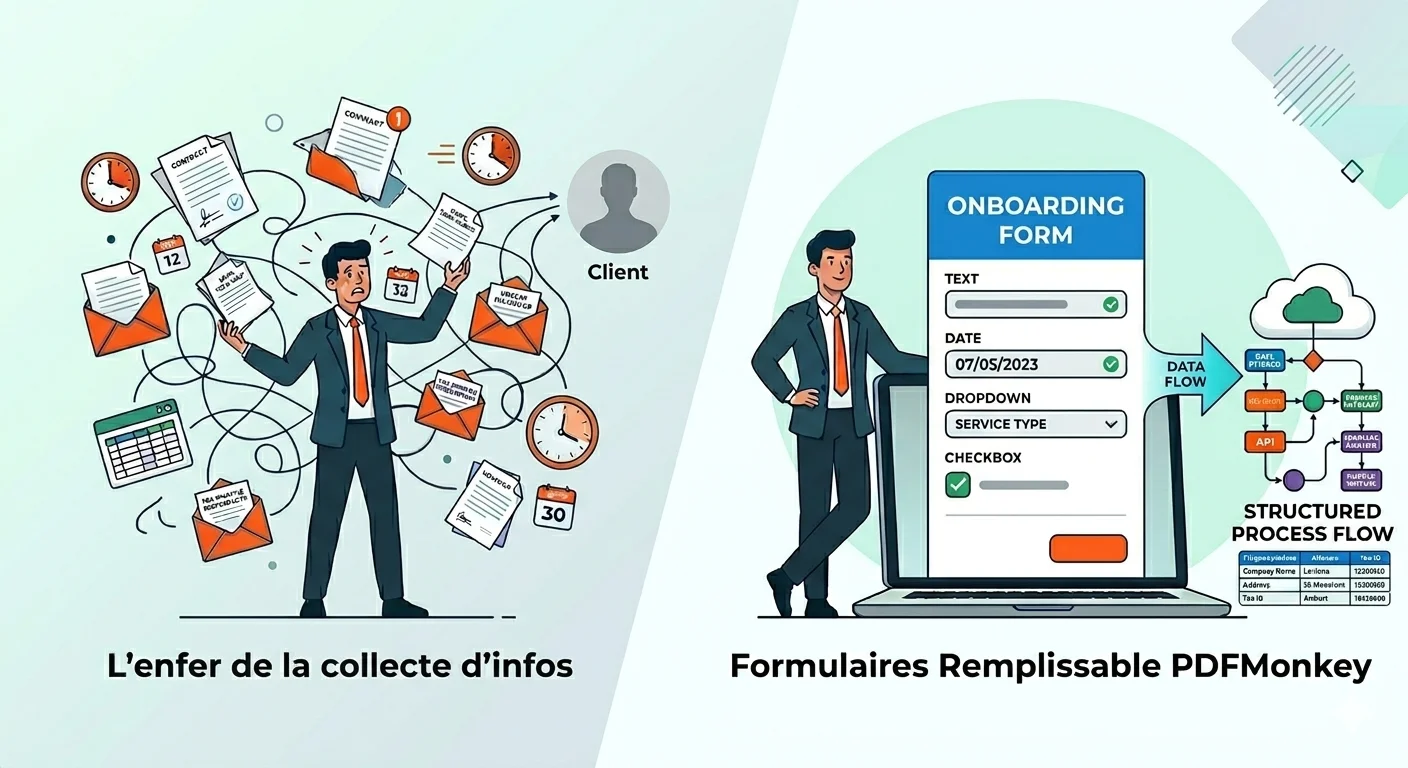
Tu as besoin : de son nom d’entreprise, de son adresse de facturation, de son numéro SIRET, de ses préférences de prestation et d’une dizaine d’autres informations avant de pouvoir démarrer. Alors tu envoies un email. Puis un autre. Puis un tableur. Puis une relance parce qu’il a oublié le téléphone. Trois jours plus tard, tu cours encore après des informations qui auraient dû prendre dix minutes à collecter.
On est tous passés par là. Ce creux entre « deal signé » et « travail lancé », c’est là que la relation client s’érode en silence. Le client se sent délaissé. Toi, tu te sens désorganisé. Et plus ça dure, moins l’ensemble fait professionnel.
Imagine l’alternative : un deal se conclut et le client reçoit un seul document à ton image. Nom d’entreprise, coordonnées, sélection de prestation, date de démarrage, acceptation des conditions, tout au même endroit. Il complète ça à son rythme, et toi tu récupères des données structurées sans relance.
C’est exactement ce que fait un bon formulaire d’onboarding. Devine quel format rend ça possible ? Le PDF remplissable biensûr.
Ce qui est vrai pour un créateur solo est vrai pour une équipe de vingt personnes. Les mêmes douleurs, la même solution, quelle que soit l’échelle.
Pourquoi les PDF remplissables surpassent les alternatives
Si tu t’es déjà demandé comment créer un formulaire PDF remplissable, la réponse commence par comprendre ce que sont réellement les PDF remplissables et pourquoi ils surpassent les alternatives pour collecter les informations de tes clients.
Un PDF remplissable n’est pas un simple PDF avec des zones de texte dessinées par-dessus. Sous le capot, il utilise le standard AcroForm pour intégrer des champs interactifs directement dans le document : zones de texte, menus déroulants, cases à cocher, sélecteurs de date, boutons radio. Contrairement à un PDF statique (en gros, une impression numérique) un formulaire PDF remplissable permet au destinataire de saisir des données dans des champs structurés sans logiciel d’édition.
Et ça, ça change tout pour l’onboarding.
Ainsi, tu souhaites envoyer à ton client un formulaire d’accueil (rien de plus classique) : un champ texte pour le nom d’entreprise, un champ email pour le contact principal, un menu déroulant pour le type de prestation, un champ date pour le démarrage et une case à cocher pour l’acceptation des CGV. Dans un formulaire PDF remplissable, chaque champ impose la bonne structure : un champ email valide que le format est respecté, un menu déroulant contraint les choix, une case obligatoire garantit que rien n’est oublié.
Compare ça aux alternatives.
Un formulaire web ? Globalement, cela fonctionne pas trop mal mais le lien expire, le client ne peut pas sauvegarder, et il n’y a aucune personnalisation à ton image.
Un échange d’emails ? Tu as bien préparé tes questions, le client en oublie ou a mal compris et n’a pas donné ce que tu souhaitais, tu lui ré-écris, il oublie de te répondre, tu le relances … c’est le chaos
Un PDF statique ? A l’ancienne, mais cela oblige le client à imprimer, remplir à la main, scanner et renvoyer. C’est dépassé et c’est une perte de temps (et de papier).
Les PDF remplissables offrent le professionnalisme et la portabilité du PDF avec l’interactivité d’un formulaire web. Les clients les remplissent à leur rythme, hors ligne si nécessaire, et tu récupères des données propres et structurées. La limite ? En créer manuellement, c’est bien pour quelques clients. Mais je suppose que tu espères bien avoir de très nombreux clients ? Tu te vois les modifier pour chaque nouveau client pour 100 clients ? 1000 ? 10 000 ? Non, définitivement, si on parle de business, tu ne peux décemment pas embaucher quelqu’un juste pour cela…
Comment Créer un Formulaire PDF Remplissable : 3 Approches Comparées
La meilleure méthode dépend de la fréquence à laquelle tu envoies tes formulaires, du niveau de contrôle dont tu as besoin et de l’importance de l’automatisation. Voici trois approches, chacune avec ses vrais compromis.
Méthode 1 : Création manuelle avec Adobe Acrobat
Adobe Acrobat Pro est le standard du marché. Tu ouvres un document, tu passes en mode édition de formulaire, et tu glisses des champs sur la page : zones de texte, cases à cocher, menus déroulants, boutons radio, toute la spécification AcroForm.
Le contrôle est inégalé : règles de validation, ordre de tabulation, JavaScript pour la logique conditionnelle, précision au pixel. Pour des formulaires internes que tu crées une fois, Acrobat est difficile à battre.
Les inconvénients : Acrobat Pro coûte environ 23,99 EUR/mois. Chaque formulaire est un travail unique : envoyer un formulaire d’onboarding personnalisé à chaque nouveau client signifie tout reconstruire à chaque fois. Pas d’automatisation, pas d’intégration CRM, aucun moyen de générer à grande échelle.
Méthode 2 : Outils en ligne gratuits
Si tu as besoin d’un formulaire rapide sans payer de logiciel, les outils en ligne gratuits te permettent de créer un formulaire PDF gratuit en ligne en quelques minutes. Tu importes un PDF, tu déposes quelques champs, tu télécharges le résultat.
iLovePDF, par exemple, est un outil bien connu qui propose cette fonctionnalité.
Pour des besoins simples, ça marche.
Mais les compromis s’accumulent : types de champs limités, peu de contrôle sur l’image de marque et la confidentialité quand tu importes des documents clients sur des serveurs que tu ne contrôles pas pose question. Pas d’intégration, pas d’automatisation, pas de réutilisation de modèle. Pour une enquête interne ponctuelle, ça passe.
Pour des formulaires d’onboarding client récurrents, ça ne suffit pas.
Méthode 3 : Génération basée sur des templates
Il existe une troisième approche qui change la donne : tu conçois un template une seule fois, puis tu génères un PDF remplissable personnalisé automatiquement pour chaque nouveau client.
C’est le changement de paradigme : passer de la création ponctuelle à la génération répétable et automatisée. Au lieu de reconstruire un formulaire à chaque fois, tu crées un seul modèle avec des marqueurs dynamiques (c’est-à-dire remplis avec les données propres à chaque client au moment de la génération).
PDFMonkey est conçu autour de cette approche. La distinction n’est pas cosmétique, elle est architecturale.
La plupart des outils PDF traitent les champs de formulaire comme une couche décorative ajoutée sur un document fini. Un système pensé “modèle-first” inverse la logique : le formulaire est le document, avec les données et les champs comme éléments de première classe. Le formulaire que tu conçois aujourd’hui sert aussi bien ton centième client que le premier, sans rien reconstruire. Tu conçois ton modèle d’onboarding dans le Builder visuel (sans code, en tant que développeurs ça nous a fait un peu mal, mais on a pensé à vous 😉), tu places tes marqueurs là où les champs interactifs doivent apparaître et le système génère un PDF remplissable à ton image pour chaque client différent. Le template reste dans ton compte. Les données viennent de ton CRM, de ton tableur, ou d’un simple appel API.
Le résultat : chaque client reçoit un formulaire d’onboarding professionnel et personnalisé. Tu ne reconstruis jamais rien. Et à mesure que ta base client grandit, le processus reste le même : un template, des formulaires illimités.
Voyons à quoi ça ressemble concrètement.
Comparaison en un coup d’oeil
| Manuel (Adobe Acrobat) | Outils en ligne gratuits | Basé sur template (PDFMonkey) | |
|---|---|---|---|
| Coût | ~23,99 EUR/mois (Acrobat Pro) | Gratuit | Offre gratuite disponible. Offres payantes à partir de 5€ par mois. |
| Temps de mise en place | 30-60 min par formulaire | 10-20 min par formulaire | 1-2 heures au départ, puis quelques minutes |
| Automatisation | Aucune | Aucune | Complète (API + Zapier/Make) |
| Personnalisation | Contrôle total | Limitée ou inexistante | Contrôle total |
| Idéal pour | Formulaires internes ponctuels | Formulaires simples et rapides | Formulaires client récurrents |
Construire un formulaire d’onboarding client, champ par champ avec PDFMonkey
Quand on a lancé PDF Forms sur PDFMonkey, la première chose que nos clients ont demandé, c’était un moyen de collecter les informations client sans envoyer encore un énième lien de formulaire web. Ils voulaient quelque chose de professionnel, à leur image, et utilisable hors ligne. Voici ce que ça donne en pratique.
Tu commences dans ton template PDFMonkey. Tu conçois la mise en page (ton logo, tes couleurs, ta structure), puis tu places les marqueurs de champs là où les champs interactifs doivent apparaître. Chaque marqueur est un code court que le système convertit en vrai champ AcroForm lors de la génération. Par exemple, [% data_form_field_text_company_name %] devient un champ texte où ton client saisit son nom d’entreprise.
Voici le formulaire d’onboarding complet que l’on propose :
Nom d’entreprise : un champ texte. Le client saisit directement le nom de sa société dans le document.
Email de contact : un champ email avec validation intégrée. Si le client entre « jean@ » sans nom de domaine, le formulaire le signale.
Téléphone : un champ téléphone qui formate automatiquement la saisie, pour garder des données propres.
Type de prestation : un menu déroulant présentant les options de service (Conseil, Développement, Support). Le client choisit dans une liste que tu as prédéfinie, ce qui garantit des données cohérentes à chaque fois.
Date de démarrage : un champ date pour la date de début souhaitée. Fini les « courant du mois prochain » à interpréter dans un email.
Acceptation des conditions : une case à cocher obligatoire. Le client ne peut pas finaliser sans accepter explicitement tes conditions.
Pour activer les champs de formulaire dans ton template, tu configures use_forms: true dans les paramètres du template. A partir de là, chaque marqueur dans ton template devient un champ interactif dans le PDF généré.
Un point sur lequel je tiens à être transparent : les champs de signature ne sont pas encore supportés. Si ton onboarding nécessite une signature, il te faudra une étape séparée pour l’instant. On y travaille, mais je préfère te le dire honnêtement plutôt que te laisser découvrir cette limite en cours de route.
Ce qui est supporté : validation email et téléphone, champs obligatoires, et toute la gamme de types (texte, date, case à cocher, menu déroulant, boutons radio, champs peigne pour la saisie structurée - numéro SIRET par exemple - et champs sans bordure pour un design fluide). Tu peux consulter la documentation PDF Forms pour la référence complète.
Les PDF remplissables avancés peuvent aussi intégrer de la logique conditionnelle : afficher ou masquer des sections en fonction des réponses. C’est une fonctionnalité du standard AcroForm lui-même (supportée par des outils comme Adobe Acrobat), et non une fonctionnalité propre à PDFMonkey.
Le formulaire PDF remplissable que l’on a créé collecte tout ce qu’un client doit fournir pour l’onboarding, dans un seul document à ton image, qu’il peut compléter à son rythme.
D’un formulaire à un workflow automatisé
Un formulaire d’onboarding isolé, c’est utile. Un workflow d’onboarding automatisé, c’est transformateur.
Imagine : un deal se conclut dans ton CRM. PDFMonkey génère automatiquement un formulaire d’onboarding personnalisé, pré-rempli avec le nom du client, les détails du contrat, la sélection de prestation et le livre dans sa boîte mail. Le client remplit les champs restants, et les données remontent dans tes systèmes. Zéro création manuelle. Zéro copier-coller.
Le chemin le plus simple pour la plupart des créateurs, c’est l’automatisation no-code. Connecte PDFMonkey à tes outils existants via Zapier ou Make, et construis ce workflow sans écrire une seule ligne de code. Nouveau deal dans HubSpot ? Génération automatique du formulaire d’onboarding. Le client le complète ? Mise à jour de ton outil de gestion de projet.
Pour les équipes avec des développeurs, l’API PDFMonkey offre un contrôle programmatique complet. Mais la beauté de l’approche par template, c’est que le design et les champs restent entre les mains de la personne qui gère la relation client. Le développeur s’occupe de la tuyauterie. Le responsable opérationnel s’occupe du formulaire.
La liste complète des intégrations montre ce que tu peux connecter : CRM, outils de gestion de projet, plateformes de paiement, et webhooks.
Un modèle. Un processus. Chaque client reçoit la même expérience professionnelle.
Au-delà de l’onboarding : où les PDF remplissables créent de la valeur
L’onboarding client est un des cas d’usage sur lequel on s’est concentrés, mais les PDF remplissables fonctionnent partout où tu collectes des informations structurées auprès de tiers.
Contrats et accords : pré-remplis les termes, laisse le client confirmer les détails dans un document à ton image.
Factures : permets aux clients d’ajouter un numéro de bon de commande avant traitement.
Formulaires de feedback : envoie un questionnaire professionnel après la livraison d’un projet.
Documents de conformité : collecte des certifications ou des réponses d’audit dans un format qui correspond à tes systèmes internes.
Le schéma est toujours le même : concevoir une fois, générer en masse, collecter des données propres.
Passe à l’action : crée ton premier formulaire d’onboarding
Ensemble, nous avons vu trois approches, suivi la construction d’un vrai formulaire d’onboarding, et exploré comment l’automatisation transforme un template en workflow scalable.
La prochaine étape, c’est la tienne.
Si tu envoies le même type de formulaire à chaque nouveau client, l’approche par modèle t’évite de tout reconstruire à chaque fois. L’offre gratuite de PDFMonkey te permet de commencer dès maintenant et un template d’onboarding prêt à l’emploi t’attend pour que tu le personnalises.
En cinq ans à construire PDFMonkey, ce que j’ai appris, c’est que la meilleure expérience d’onboarding est celle que le client remarque à peine. Ça fonctionne, tout simplement. Un formulaire professionnel arrive, il le remplit, et toi tu commences à livrer. C’est ce que te permet de créer un formulaire PDF remplissable de la bonne manière.
Moins de friction, plus de confiance et une relation client qui démarre sur de bonnes bases.
Questions fréquentes
Qu’est-ce qu’un formulaire PDF remplissable ?
Un formulaire PDF remplissable est un document construit avec le standard AcroForm qui contient des champs interactifs (zones de texte, cases à cocher, menus déroulants, boutons radio). Contrairement aux PDF statiques, les PDF remplissables permettent au destinataire de saisir des données dans des champs structurés, sans logiciel d’édition.
Comment créer un formulaire PDF remplissable gratuitement ?
Pour un formulaire ponctuel, les outils en ligne gratuits permettent de créer un formulaire PDF gratuit en important un PDF et en ajoutant des champs basiques. Pour des formulaires récurrents, comme ceux d’onboarding que tu envoies à chaque nouveau client, PDFMonkey propose une offre gratuite qui inclut la génération par modèle : tu conçois une fois, tu génères automatiquement.
Quelle est la différence entre un PDF remplissable et un formulaire web ?
Les PDF remplissables sont des documents autonomes et permanents : le client les télécharge, les remplit hors ligne, les sauvegarde localement et les conserve comme référence. Ils portent ton image de marque et gardent une mise en page cohérente sur tous les appareils. Les formulaires web sont éphémères : une fois l’onglet fermé, l’expérience disparaît et le client ne conserve rien. Pour des flux professionnels, les PDF remplissables offrent la permanence et la portabilité que les formulaires web ne peuvent pas égaler.
Comment automatiser la création de formulaires PDF ?
Utilise une approche par modèle : conçois ton modèle de formulaire une fois avec des marqueurs dynamiques, puis génère des PDF remplissables personnalisés pour chaque client via API ou outils no-code. PDFMonkey s’intègre avec Zapier et Make, ce qui te permet de déclencher la génération de formulaires depuis ton CRM ou tout autre événement de workflow sans écrire de code.
Quels types de champs peut-on ajouter à un formulaire PDF remplissable ?
Les PDF remplissables supportent : texte simple, zone multiligne, email (avec validation), téléphone (avec formatage), nombre (avec min/max), date, case à cocher, menu déroulant, boutons radio, champs peigne pour la saisie segmentée comme le numéro SIRET, et champs sans bordure pour un design fluide. Les champs obligatoires garantissent que rien n’est oublié.

Vincent est le CEO de PDFMonkey, ancien architecte logiciel il reste passionné par la tech et consacre desormais son énergie à produire non pas vite mais mieux ! Les valeurs qui l'animent sont apprendre et transmettre.